
win10我的电脑图标怎么调出来
发布时间:2023-02-10 09:46:59来源:上海商报
win10我的电脑图标可以通过进入桌面图标设置、点击显示桌面图标设置,进入任务管理器设置等方法调出来,本答案介绍了以上提及到的所有方法,以下是Windows系统电脑通过进入桌面图标设置的步骤说明:
 【资料图】
【资料图】

工具/原料
- 联想小新Pro16 2022款
- Windows 10
方法/步骤
- 1
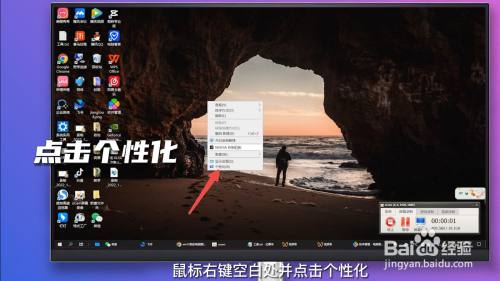
点击个性化
鼠标右键空白处并点击个性化。
![win10我的电脑图标怎么调出来]()
- 2
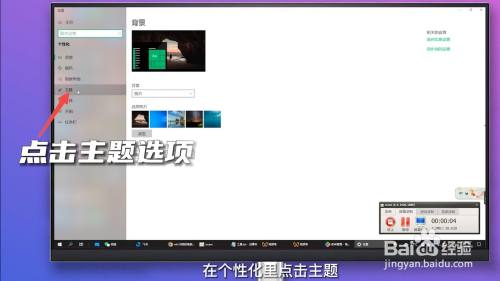
点击主题
在个性化里点击主题。
![win10我的电脑图标怎么调出来]()
- 3
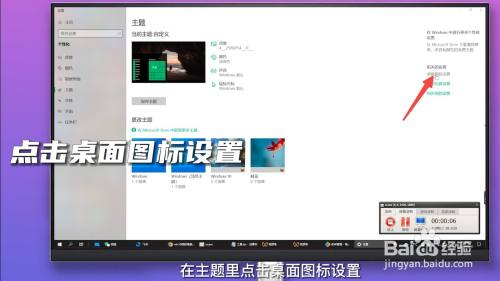
点击桌面图标设置
在主题里点击桌面图标设置。
![win10我的电脑图标怎么调出来]()
- 4
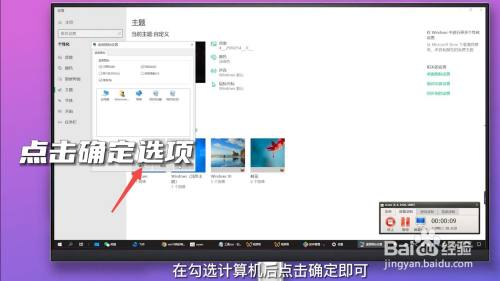
点击确定
在勾选计算机后点击确定即可。
![win10我的电脑图标怎么调出来]() END
END
 END
END方法/步骤2
- 1
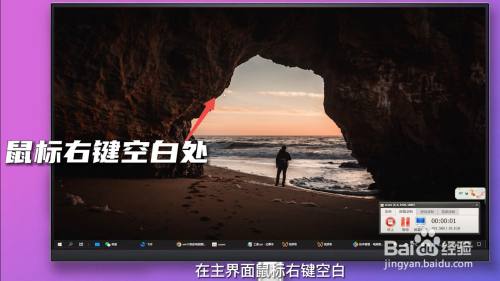
右键空白处
在主界面鼠标右键空白。
![win10我的电脑图标怎么调出来]()
- 2
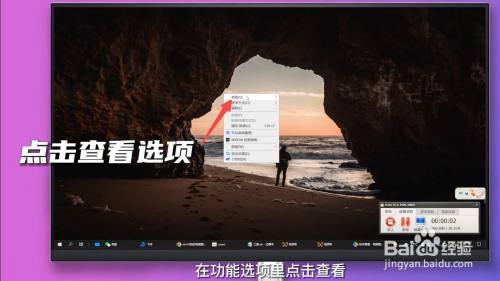
点击查看
在功能选项里点击查看。
![win10我的电脑图标怎么调出来]()
- 3
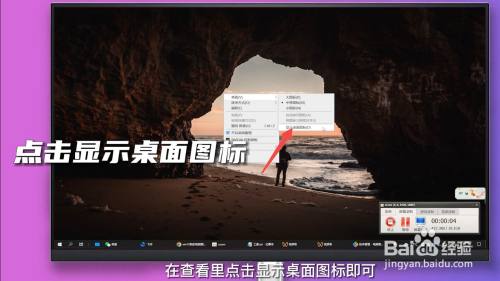
点击显示桌面图标
在查看里点击显示桌面图标即可。
![win10我的电脑图标怎么调出来]() END
END
 END
END方法/步骤3
- 1
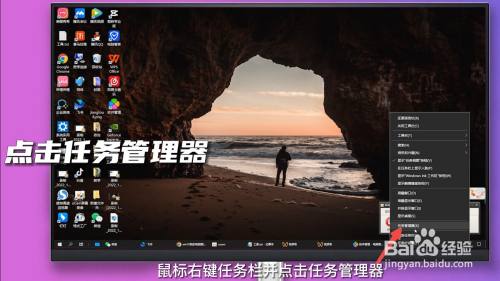
点击任务管理器
鼠标右键任务栏并点击任务管理器。
![win10我的电脑图标怎么调出来]()
- 2
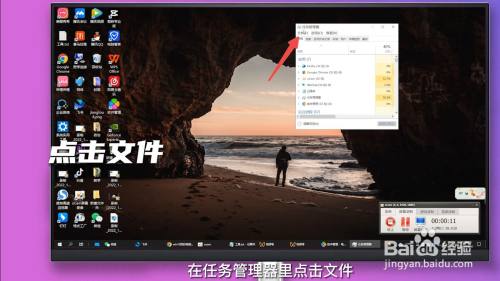
点击文件
在任务管理器里点击文件。
![win10我的电脑图标怎么调出来]()
- 3
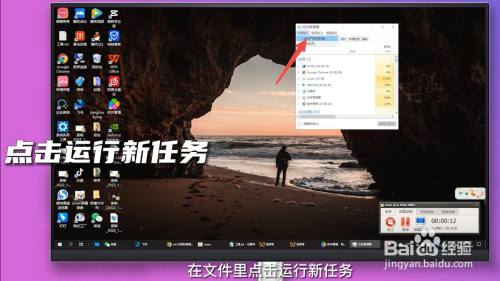
点击运行新任务
在文件里点击运行新任务。
![win10我的电脑图标怎么调出来]()
- 4
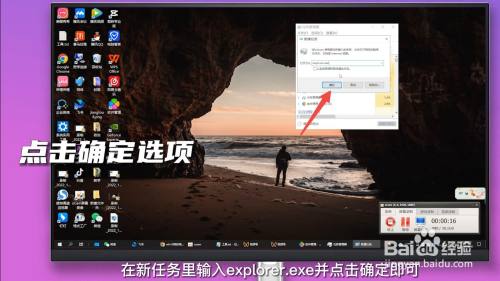
点击确定
在新任务里输入explorer.exe并点击确定即可。
![win10我的电脑图标怎么调出来]() END
END
 END
END